Domain ausdauer24.de kaufen?
Wir ziehen mit dem Projekt
ausdauer24.de um.
Sind Sie am Kauf der Domain
ausdauer24.de interessiert?
domain@kv-gmbh.de · 0541-91531010
Domain ausdauer24.de kaufen?
Wie funktioniert Google Lens?
Google Lens ist eine visuelle Suchmaschine, die mithilfe von künstlicher Intelligenz und maschinellem Lernen arbeitet. Sie kann Objekte, Texte und andere visuelle Informationen erkennen und analysieren. Um Google Lens zu verwenden, öffnet man die Kamera-App auf einem kompatiblen Gerät und richtet sie auf das Objekt, das man identifizieren möchte. Google Lens analysiert dann das Bild und liefert relevante Informationen, wie z.B. ähnliche Produkte, Textübersetzungen oder Informationen zu Sehenswürdigkeiten. Man kann auch Screenshots oder bereits aufgenommene Bilder hochladen, um sie mit Google Lens zu analysieren. **
Was ist Google Lens?
Google Lens ist eine Funktion von Google, die es ermöglicht, Informationen über Objekte in der physischen Welt zu erhalten, indem man einfach die Kamera des Smartphones darauf richtet. Mit Google Lens kann man beispielsweise Texte in Bildern erkennen und übersetzen, Informationen zu Sehenswürdigkeiten erhalten oder Produkte identifizieren und kaufen. Es ist eine Art visuelle Suchmaschine, die das Internet mit der realen Welt verbindet. **


Ähnliche Suchbegriffe für Installation Google Lens
Top-Angebote
Produkte zum Begriff Installation Google Lens:
-
MacKenzie, Brian: Kraft, Schnelligkeit, AusdauerKraft, Schnelligkeit, Ausdauer , Die Revolution des Ausdauertrainings , Lichtmaschinen > Autoelektrik , Erscheinungsjahr: 20160118, Produktform: Kartoniert, Autoren: MacKenzie, Brian~Cordoza, Glen, Seitenzahl/Blattzahl: 414, Keyword: Ausdauer; Ausdauertraining; CrossFit; Endurance; Fotos; Kraft; Laufen; Power; Radfahren; Schnelligkeit; Schwimmen; Speed; Trainer; Training, Fachschema: Ausdauer - Ausdauertraining~Radsport - Radrennen~Sport / Training~Training (körperlich)~Leichtathletik~Schwimmen~Sportschwimmen~Wassersport / Schwimmen~Sporttauchen~Tauchen~Wassersport / Tauchen~Wassersport - Wassersportler, Fachkategorie: Sport: Training und Coaching~Leichtathletik~Radsport/Radrennen~Schwimmen und Tauchen, Warengruppe: HC/Fitneß/Aerobic/Bodybuilding/Gymnastik, Fachkategorie: Fitness und Workout, Thema: Optimieren, Text Sprache: ger, UNSPSC: 49019900, Warenverzeichnis für die Außenhandelsstatistik: 49019900, Verlag: riva Verlag, Verlag: riva Verlag, Verlag: riva Verlag, Verlag: riva, Länge: 279, Breite: 212, Höhe: 30, Gewicht: 1714, Produktform: Kartoniert, Genre: Sachbuch/Ratgeber, Genre: Sachbuch/Ratgeber, Herkunftsland: DEUTSCHLAND (DE), Katalog: deutschsprachige Titel, Katalog: Gesamtkatalog, Katalog: Lagerartikel, Book on Demand, ausgew. Medienartikel, Relevanz: 0006, Tendenz: +1, Unterkatalog: AK, Unterkatalog: Bücher, Unterkatalog: Hardcover, Unterkatalog: Lagerartikel, WolkenId: 129824929,99 €*Versand: 0,00 €Sichere Weiterleitung zum Anbieter




-
Wie nutze ich Google Lens?
Um Google Lens zu nutzen, öffne die Google-App auf deinem Smartphone und tippe auf das Google Lens-Symbol in der Suchleiste. Alternativ kannst du auch die Kamera-App öffnen und auf das Google Lens-Symbol tippen. Richte dann die Kamera auf das Objekt, das du erkennen möchtest, und tippe auf den Bildschirm, um den Scanvorgang zu starten. Google Lens wird das Objekt identifizieren und dir relevante Informationen dazu anzeigen. Du kannst auch Texte übersetzen, QR-Codes scannen oder Informationen zu Sehenswürdigkeiten erhalten. **
-
Wie bekomme ich Google Lens?
Um Google Lens zu nutzen, benötigst du entweder die Google Fotos App oder die Google Lens App, die du kostenlos im App Store oder Google Play Store herunterladen kannst. Wenn du ein Android-Gerät hast, ist Google Lens möglicherweise bereits in die Google Fotos App integriert. Wenn nicht, kannst du die Google Lens App separat herunterladen. Für iOS-Geräte ist Google Lens ebenfalls in der Google Fotos App verfügbar. Sobald du die App installiert hast, kannst du Google Lens verwenden, indem du in der App auf das Kamerasymbol tippst und das Objekt oder den Text scannst, den du erkennen möchtest. **
-
Wie deaktiviere ich Google Lens?
Um Google Lens zu deaktivieren, öffne die Google-App auf deinem Smartphone. Tippe auf dein Profilbild oder die Einstellungen und wähle dann "Google Lens" aus. Dort kannst du die Funktion deaktivieren. Alternativ kannst du auch in den Einstellungen deines Geräts nach "Google Lens" suchen und die Funktion dort deaktivieren. Wenn du Google Lens auf einem bestimmten Gerät deaktivieren möchtest, kannst du dies auch in den Einstellungen der Kamera-App tun. **
-
Was ist Google Lens 3?
Google Lens 3 ist eine aktualisierte Version der Google Lens-App, die erweiterte Funktionen und Verbesserungen bietet. Mit Google Lens 3 können Benutzer Objekte scannen und erkennen, Texte übersetzen, Informationen zu Produkten erhalten und vieles mehr. Es ist eine nützliche Anwendung für die visuelle Suche und die Erkennung von Informationen in der realen Welt. **

Wie benutze ich Google Lens?
Um Google Lens zu verwenden, öffnen Sie die Google-App auf Ihrem Smartphone und tippen Sie auf das Google Lens-Symbol in der Suchleiste. Richten Sie dann die Kamera auf das Objekt, das Sie identifizieren oder nach Informationen suchen möchten. Google Lens wird das Objekt analysieren und Ihnen relevante Informationen dazu anzeigen. Sie können auch Screenshots oder Fotos aus Ihrer Galerie hochladen, um ähnliche Informationen zu erhalten. Google Lens kann auch Texte in Bildern erkennen und übersetzen sowie QR-Codes scannen. **
Wie deaktiviere ich Google Lens?
Um Google Lens zu deaktivieren, öffne die Google App auf deinem Smartphone und tippe auf das Menüsymbol in der unteren rechten Ecke. Gehe dann zu "Einstellungen" und wähle "Google Lens" aus. Dort kannst du die Funktion deaktivieren, indem du den Schalter neben "Google Lens aktivieren" ausschaltest. **
Top-Angebote
Produkte zum Begriff Installation Google Lens:
-
Muc Off Visor, Lens & Google Cleaner 32mlMuc-Off Brillen Lens & Goggle reinigt Brillen - und Goggles und Helmvisiere zuverlässig. Einfach aufsprühen, einwirken lassen und die Brillengläser mit einem Mikrofaser-Tuch nachbearbeiten.streifenfreie Reinigung für Goggles, Skibrillen, Helmvisiere pH-neutral, lösungsmittelfrei biologisch abbaubar4,99 €*Versand: 5,49 €Sichere Weiterleitung zum Anbieter
-
MacKenzie, Brian: Kraft, Schnelligkeit, AusdauerKraft, Schnelligkeit, Ausdauer , Die Revolution des Ausdauertrainings , Lichtmaschinen > Autoelektrik , Erscheinungsjahr: 20160118, Produktform: Kartoniert, Autoren: MacKenzie, Brian~Cordoza, Glen, Seitenzahl/Blattzahl: 414, Keyword: Ausdauer; Ausdauertraining; CrossFit; Endurance; Fotos; Kraft; Laufen; Power; Radfahren; Schnelligkeit; Schwimmen; Speed; Trainer; Training, Fachschema: Ausdauer - Ausdauertraining~Radsport - Radrennen~Sport / Training~Training (körperlich)~Leichtathletik~Schwimmen~Sportschwimmen~Wassersport / Schwimmen~Sporttauchen~Tauchen~Wassersport / Tauchen~Wassersport - Wassersportler, Fachkategorie: Sport: Training und Coaching~Leichtathletik~Radsport/Radrennen~Schwimmen und Tauchen, Warengruppe: HC/Fitneß/Aerobic/Bodybuilding/Gymnastik, Fachkategorie: Fitness und Workout, Thema: Optimieren, Text Sprache: ger, UNSPSC: 49019900, Warenverzeichnis für die Außenhandelsstatistik: 49019900, Verlag: riva Verlag, Verlag: riva Verlag, Verlag: riva Verlag, Verlag: riva, Länge: 279, Breite: 212, Höhe: 30, Gewicht: 1714, Produktform: Kartoniert, Genre: Sachbuch/Ratgeber, Genre: Sachbuch/Ratgeber, Herkunftsland: DEUTSCHLAND (DE), Katalog: deutschsprachige Titel, Katalog: Gesamtkatalog, Katalog: Lagerartikel, Book on Demand, ausgew. Medienartikel, Relevanz: 0006, Tendenz: +1, Unterkatalog: AK, Unterkatalog: Bücher, Unterkatalog: Hardcover, Unterkatalog: Lagerartikel, WolkenId: 129824929,99 €*Versand: 0,00 €Sichere Weiterleitung zum Anbieter
-
Wie funktioniert Google Lens?
Google Lens ist eine visuelle Suchmaschine, die mithilfe von künstlicher Intelligenz und maschinellem Lernen arbeitet. Sie kann Objekte, Texte und andere visuelle Informationen erkennen und analysieren. Um Google Lens zu verwenden, öffnet man die Kamera-App auf einem kompatiblen Gerät und richtet sie auf das Objekt, das man identifizieren möchte. Google Lens analysiert dann das Bild und liefert relevante Informationen, wie z.B. ähnliche Produkte, Textübersetzungen oder Informationen zu Sehenswürdigkeiten. Man kann auch Screenshots oder bereits aufgenommene Bilder hochladen, um sie mit Google Lens zu analysieren. **
-
Was ist Google Lens?
Google Lens ist eine Funktion von Google, die es ermöglicht, Informationen über Objekte in der physischen Welt zu erhalten, indem man einfach die Kamera des Smartphones darauf richtet. Mit Google Lens kann man beispielsweise Texte in Bildern erkennen und übersetzen, Informationen zu Sehenswürdigkeiten erhalten oder Produkte identifizieren und kaufen. Es ist eine Art visuelle Suchmaschine, die das Internet mit der realen Welt verbindet. **
-
Wie nutze ich Google Lens?
Um Google Lens zu nutzen, öffne die Google-App auf deinem Smartphone und tippe auf das Google Lens-Symbol in der Suchleiste. Alternativ kannst du auch die Kamera-App öffnen und auf das Google Lens-Symbol tippen. Richte dann die Kamera auf das Objekt, das du erkennen möchtest, und tippe auf den Bildschirm, um den Scanvorgang zu starten. Google Lens wird das Objekt identifizieren und dir relevante Informationen dazu anzeigen. Du kannst auch Texte übersetzen, QR-Codes scannen oder Informationen zu Sehenswürdigkeiten erhalten. **
-
Wie bekomme ich Google Lens?
Um Google Lens zu nutzen, benötigst du entweder die Google Fotos App oder die Google Lens App, die du kostenlos im App Store oder Google Play Store herunterladen kannst. Wenn du ein Android-Gerät hast, ist Google Lens möglicherweise bereits in die Google Fotos App integriert. Wenn nicht, kannst du die Google Lens App separat herunterladen. Für iOS-Geräte ist Google Lens ebenfalls in der Google Fotos App verfügbar. Sobald du die App installiert hast, kannst du Google Lens verwenden, indem du in der App auf das Kamerasymbol tippst und das Objekt oder den Text scannst, den du erkennen möchtest. **
Ähnliche Suchbegriffe für Installation Google Lens
-
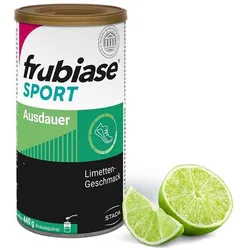
FRUBIASE SPORT Ausdauer Brausepulver 440 gFrubiase Sport Ausdauer Besonders Ausdauersportler wie Läufer, Radfahrer und Triathleten, die sich regelmäßig beim Sport auspowern, benötigen bei langen Sporteinheiten fortlaufend Energie und bestimmte Nährstoffe. frubiase SPORT Ausdauer enthält neben dem Kohlenhydrat Palatinose eine gezielte Kombination aus Nährstoffen für Sportler. So wird dem Körper während des Sports fortlaufend Energie bereit gesellt. Durch die konstante Energieversorgung wird zudem die Fettverbrennung optimiert. frubiase SPORT Ausdauer stabilisiert zudem den Blutzuckerspiegel. Auf diese Weise wird Erschöpfungserscheinungen (Hungerast) voZusätzlich enthält frubiase SPORT Ausdauer wichtige Vitamine, Mineralstoffe und Spurenelemente, welche der Körper bei sportlichen Aktivitäten benötigt. frubiase SPORT Ausdauer In Zusammenarbeit mit der Deutschen Sporthochschule Köln für Ausdauersportler entwickelt Palatinose liefert langanhaltende Energie Gezielt kombiniert und genau dosierte Vitamine, Mineralstoffe und Spurenelemente23,38 €*Versand: 0,00 €Sichere Weiterleitung zum Anbieter
-
Naturafit Sport Ausdauer Drink 350 GProdukteigenschaften: Bezeichnung: Nahrungsergänzungsmittel mit u.a. Kohlenhydraten und Elektrolyten zur Aufrechterhaltung der Ausdauerleistung Verwendung/Anwendung/Verzehrempfehlung: 4 Messlöffel (34,8 g) Pulver in 0,5 l Wasser einrühren und während des Sports alle 15 Min. ca. 100 ml trinken. Nährwertdeklaration: Nährwerte pro 100 g pro 4 Messlöffel = 34,8 g (Tagesdosis) Energie 1396 kJ / 333 kcal 485 kJ / 116 kcal Fett, davon: 0,0 g 0,0 g o gesättigte Fettsäuren 0,0 g 0,0 g Kohlenhydrate, davon: 87,6 g 30,5 g o Zucker**** 61,5 g 21,4 g Eiweiß 0,0 g 0,0 g Salz, davon: 1,72 g 0,6 g o Natrium 678 mg 236 mg Nährstoffe pro 4 Messlöffel = 34,8 g (Tagesdosis) %NRV* Kaliumcitrat, davon: 225 mg ** o Kalium 80 mg 4% Magnesiumcitrat, davon: 400 mg ** o Magnesium 60 mg 16% Vitamin C 150 mg 188% Vitamin B1 1,7 mg 155% Vitamin B2 2,0 mg 142% Vitamin B6 1,4 mg 100% Vitamin B12 5,0 μg 200% Pantothensäure 2,7 mg 45% * Referenzmenge für die tägliche Zufuhr gemäß EU-Verordnung 1169/2011. ** Keine Angaben vorhanden. **** davon 21 g aus Isomaltulose pro 4 Messlöffel Zutaten: Isomaltulose***, Maltodextrin, Säuerungsmittel Zitronensäure, Natriumchlorid, natürliches Aroma (Grapefruit), Magnesiumcitrat, Kaliumcitrat, Vitamin C (L-Ascorbinsäure), Calcium-D-Pantothenat, Vitamin B2 (Riboflavin-5-Phosphat Natrium), Vitamin B1 (Thiaminhydrochlorid), Vitamin B6 (Pyridoxal-5-Phosphat), Vitamin B12 (Methylcobalamin). *** Palatinose, Isomaltulose ist eine Glukose-und Fruktosequelle Allergene: keine Nettofüllmenge: 350 g Pulver Aufbewahrungsbedingungen: Kühl und trocken lagern. Nach Anbruch stets fest verschließen und zügig aufbrauchen. Ursprungsland des Lebensmittels: Deutschland Anschrift des Herstellers: Naturafit Vertriebs GmbH Am Sandfeld 9-11 91341 Röttenbach Telefon: 09195 990 300 0 Telefax: 09195 990 300 109 info@naturafit.de Weitere Hinweise: In naturafit Sport Ausdauer sind Kohlenhydrate, Elektrolyte und Vitamine in optimaler Dosierung enthalten. Der isotonische Drink beinhaltet reine Rohstoffe, ist mit einer leichten Grapefruit-Note erfrischend und zu 100% vegan. Lactosefrei, glutenfrei, gelatinefrei, vegan, ohne Gentechnik. Die angegebene empfohlene tägliche Verzehrsmenge darf nicht überschritten werden. Nahrungsergänzungsmittel sind kein Ersatz für eine ausgewogene und abwechslungsreiche Ernährung und gesunde Lebensweise. Für kleine Kinder unzugänglich aufbewahren. Quelle: https://naturafit.de und Angaben der Packungsbeilage Stand: 09/202515,49 €*Versand: 4,99 €Sichere Weiterleitung zum Anbieter
-
Wie deaktiviere ich Google Lens?
Um Google Lens zu deaktivieren, öffne die Google-App auf deinem Smartphone. Tippe auf dein Profilbild oder die Einstellungen und wähle dann "Google Lens" aus. Dort kannst du die Funktion deaktivieren. Alternativ kannst du auch in den Einstellungen deines Geräts nach "Google Lens" suchen und die Funktion dort deaktivieren. Wenn du Google Lens auf einem bestimmten Gerät deaktivieren möchtest, kannst du dies auch in den Einstellungen der Kamera-App tun. **
-
Was ist Google Lens 3?
Google Lens 3 ist eine aktualisierte Version der Google Lens-App, die erweiterte Funktionen und Verbesserungen bietet. Mit Google Lens 3 können Benutzer Objekte scannen und erkennen, Texte übersetzen, Informationen zu Produkten erhalten und vieles mehr. Es ist eine nützliche Anwendung für die visuelle Suche und die Erkennung von Informationen in der realen Welt. **
-
Wie benutze ich Google Lens?
Um Google Lens zu verwenden, öffnen Sie die Google-App auf Ihrem Smartphone und tippen Sie auf das Google Lens-Symbol in der Suchleiste. Richten Sie dann die Kamera auf das Objekt, das Sie identifizieren oder nach Informationen suchen möchten. Google Lens wird das Objekt analysieren und Ihnen relevante Informationen dazu anzeigen. Sie können auch Screenshots oder Fotos aus Ihrer Galerie hochladen, um ähnliche Informationen zu erhalten. Google Lens kann auch Texte in Bildern erkennen und übersetzen sowie QR-Codes scannen. **
-
Wie deaktiviere ich Google Lens?
Um Google Lens zu deaktivieren, öffne die Google App auf deinem Smartphone und tippe auf das Menüsymbol in der unteren rechten Ecke. Gehe dann zu "Einstellungen" und wähle "Google Lens" aus. Dort kannst du die Funktion deaktivieren, indem du den Schalter neben "Google Lens aktivieren" ausschaltest. **
* Alle Preise verstehen sich inklusive der gesetzlichen Mehrwertsteuer und ggf. zuzüglich Versandkosten. Die Angebotsinformationen basieren auf den Angaben des jeweiligen Shops und werden über automatisierte Prozesse aktualisiert. Eine Aktualisierung in Echtzeit findet nicht statt, so dass es im Einzelfall zu Abweichungen kommen kann. ** Hinweis: Teile dieses Inhalts wurden von KI erstellt.